
Dec 1, 2025
ปกป้องคอมให้ปลอดภัยและเร็วแรง ด้วย Kaspersky

ปกป้องคอมพิวเตอร์ของคุณให้ปลอดภัยและเร็วแรง เหมือนได้เครื่องใหม่! ด้วย Kaspersky Standard

คุณกำลังกังวลเรื่องไวรัส แฮกเกอร์ หรือคอมพิวเตอร์ช้าลงอยู่หรือเปล่า? หยุดความเสี่ยงทางไซเบอร์และคืนความเร็วให้อุปกรณ์ของคุณวันนี้ด้วย Kaspersky Standard (1 Device / 1 Year) โซลูชันความปลอดภัยระดับโลกที่เข้าใจผู้ใช้งานอย่างแท้จริง

ทำไมต้อง Kaspersky Standard? ไม่ใช่แค่โปรแกรมสแกนไวรัสธรรมดา แต่เรามอบ “เกราะป้องกัน 3 ชั้น” ที่สมบูรณ์แบบ:

  1. ความปลอดภัยขั้นสูง: บล็อกไวรัส มัลแวร์ และภัยคุกคามล่าสุดได้แบบ Real-time หยุดแฮกเกอร์ไม่ให้ขโมยข้อมูลสำคัญของคุณ
  2. Safe Money: ช้อปปิ้งและโอนเงินออนไลน์ได้อย่างมั่นใจ ระบบจะล็อกการทำธุรกรรมของคุณให้ปลอดภัย 100% หมดห่วงเรื่องโดนดูดเงิน
  3. Performance Booster: ลืมภาพจำโปรแกรมกันไวรัสที่ทำเครื่องอืดไปได้เลย! Kaspersky Standard ช่วยล้างไฟล์ขยะ จัดการแอปฯ ที่ไม่จำเป็น ทำให้คอมฯ ของคุณทำงาน “เร็วและลื่นไหล” ขึ้นทันทีที่ติดตั้ง

ความคุ้มค่าที่คุณจับต้องได้ เพียงลิขสิทธิ์เดียว ปกป้องข้อมูลส่วนตัวและเงินในบัญชีของคุณได้ตลอด 365 วัน รองรับทั้ง Windows, macOS และ Android ติดตั้งง่าย ใช้งานสะดวก ไม่กินสเปคเครื่อง

อย่ารอให้ข้อมูลหายหรือโดนแฮกถึงจะเริ่มป้องกัน คลิกสั่งซื้อเลยวันนี้ เพื่อความปลอดภัยที่เหนือกว่า ในราคาที่คุ้มค่าที่สุด!

More Details
Feb 6, 2025
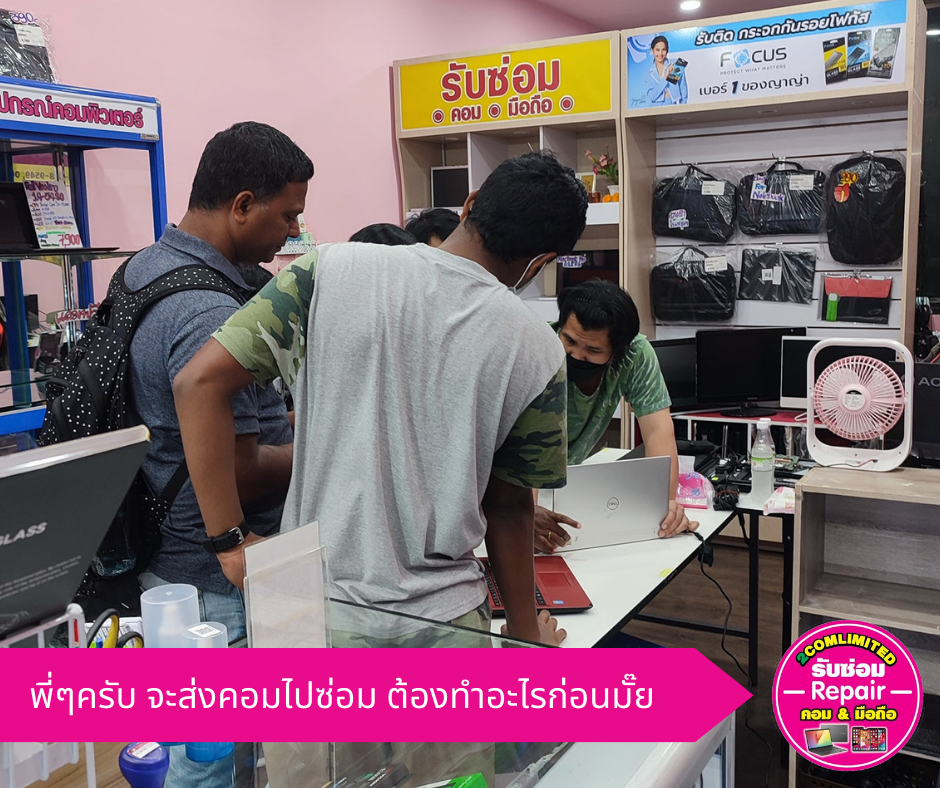
ร้านซ่อมคอม ฟอร์จูน ชั้น 4

ร้านซ่อมคอม ฟอร์จูน ชั้น 4: ศูนย์รวมบริการซ่อมบำรุงคอมพิวเตอร์และอุปกรณ์ไอทีครบวงจร

ฟอร์จูนทาวน์ ชั้น 4 เป็นอีกหนึ่งจุดหมายปลายทางยอดนิยมสำหรับผู้ที่กำลังมองหาร้านซ่อมคอมพิวเตอร์ เนื่องจากมีร้านค้าให้เลือกหลากหลาย และแต่ละร้านก็มีความเชี่ยวชาญแตกต่างกันไป ไม่ว่าจะเป็นการซ่อมโน๊ตบุ๊ก ซ่อมโทรศัพท์ หรืออัพเกรดฮาร์ดแวร์

ทำไมต้องเลือกใช้บริการร้านซ่อมคอมที่ฟอร์จูน ชั้น 4?

  • ความหลากหลาย: มีร้านค้าให้เลือกมากมาย ทำให้คุณสามารถเปรียบเทียบราคาและบริการได้
  • ความเชี่ยวชาญ: แต่ละร้านมีความเชี่ยวชาญเฉพาะด้าน ทำให้คุณมั่นใจได้ว่าจะได้รับการซ่อมบำรุงที่ถูกต้อง
  • ความสะดวก: ตั้งอยู่ในทำเลที่เดินทางสะดวก สามารถเดินทางมาใช้บริการได้ง่าย
  • บริการครบวงจร: นอกจากการซ่อมบำรุงแล้ว ยังมีบริการอื่นๆ เช่น การขายอะไหล่คอมพิวเตอร์ การติดตั้งโปรแกรม และการให้คำปรึกษา

ตัวอย่างร้านซ่อมคอมที่น่าสนใจในฟอร์จูน ชั้น 4

  • 2Comlimited: ร้านซ่อมและจำหน่ายคอมพิวเตอร์ และโทรศัพท์ Smartphone บริการตรวจเช็ค ซ่อม อัพเกรด กู้ข้อมูล ติดฟิล์มกันรอย และให้คำปรึกษาด้านปัญหาคอมพิวเตอร์
  • Speedcom: ร้านไอทีที่มีสาขาอยู่หลายแห่ง บริการซ่อมคอมพิวเตอร์ทุกรุ่น ทุกยี่ห้อ
  • ร้าน Power Mac: ร้านที่เชี่ยวชาญด้านการซ่อม Macbook
ร้านซ่อมคอม ฟอร์จูน ชั้น 4 2comlimited

สิ่งที่ควรรู้ก่อนเลือกใช้บริการร้านซ่อมคอม

  • ระบุปัญหา: ก่อนไปร้านซ่อม ควรระบุปัญหาที่เกิดขึ้นกับคอมพิวเตอร์ของคุณให้ชัดเจน
  • สอบถามราคา: สอบถามราคาก่อนตัดสินใจใช้บริการ เพื่อเปรียบเทียบกับร้านอื่นๆ
  • ตรวจสอบประวัติร้าน: อ่านรีวิวหรือสอบถามผู้ที่เคยใช้บริการร้านนั้นมาก่อน

สรุป

การเลือกใช้บริการร้านซ่อมคอมที่ฟอร์จูน ชั้น 4 เป็นทางเลือกที่ดีสำหรับผู้ที่ต้องการซ่อมบำรุงคอมพิวเตอร์ของคุณ แต่ก่อนตัดสินใจ ควรศึกษาข้อมูลของแต่ละร้านให้ดี เพื่อให้ได้ร้านที่เหมาะสมกับความต้องการของคุณมากที่สุด

More Details
Jan 4, 2025
8 อาการเสียที่คอมพิวเตอร์ Notebook พร้อมวิธีแก้ไขเบื้องต้น

8 อาการเสียที่คอมพิวเตอร์ Notebook อาจเจอ พร้อมวิธีแก้ไขเบื้องต้น

คอมพิวเตอร์โน้ตบุ๊กเป็นอุปกรณ์ที่เราใช้งานกันอยู่เป็นประจำ อาการเสียที่พบเจอบ่อยๆ ก็มีหลายอย่าง ซึ่งอาจเกิดจากการใช้งานที่หนักเกินไป อายุการใช้งาน หรือปัญหาจากฮาร์ดแวร์ มาดูกันว่ามีอาการอะไรบ้างที่บ่งบอกว่าโน้ตบุ๊กของคุณอาจจะต้องเข้าศูนย์ซ่อม

1. เปิดเครื่องไม่ติด

  • สาเหตุ: แบตเตอรี่เสื่อม, อะแดปเตอร์ชาร์จเสีย, เมนบอร์ดมีปัญหา, หรือปัญหาที่ฮาร์ดแวร์ชิ้นอื่นๆ
  • วิธีแก้ไข: ลองเปลี่ยนอะแดปเตอร์ชาร์จดู หากยังไม่หาย ควรให้ช่างตรวจสอบอย่างละเอียด

2. จอฟ้า

  • สาเหตุ: เกิดจากปัญหาของซอฟต์แวร์ เช่น ไวรัส, โปรแกรมขัดข้อง หรือปัญหาฮาร์ดแวร์ เช่น แรมเสีย, ฮาร์ดดิสก์มีปัญหา
  • วิธีแก้ไข: ลองรีบูตเครื่อง, อัพเดตไดรเวอร์, สแกนไวรัส หรือลงวินโดวส์ใหม่ หากยังไม่หาย ควรตรวจสอบฮาร์ดแวร์

3. เครื่องช้า

  • สาเหตุ: ฮาร์ดดิสก์เต็ม, มีโปรแกรมรันหลังพื้นหลังเยอะ, ไวรัส, หรือฮาร์ดแวร์เสื่อมสภาพ
  • วิธีแก้ไข: ลบไฟล์ที่ไม่จำเป็น, ปิดโปรแกรมที่ไม่ใช้, สแกนไวรัส, เพิ่มแรม หรือเปลี่ยนฮาร์ดดิสก์เป็น SSD

4. แบตเตอรี่เสื่อม

  • สาเหตุ: อายุการใช้งาน, การชาร์จผิดวิธี, อุณหภูมิที่สูง
  • วิธีแก้ไข: เปลี่ยนแบตเตอรี่ใหม่

5. พัดลมดัง

  • สาเหตุ: ฝุ่นเข้าไปอุดตัน, ซีพียูร้อนเกินไป, พัดลมเสีย
  • วิธีแก้ไข: ทำความสะอาดฝุ่นภายใน, เปลี่ยนพัดลม

6. คีย์บอร์ดเสีย

  • สาเหตุ: ของเหลวหกใส่, ใช้บ่อยจนสึกหรอ
  • วิธีแก้ไข: เปลี่ยนคีย์บอร์ดใหม่

7. Touchpad ไม่ทำงาน

  • สาเหตุ: ไดรเวอร์เสียหาย, ฮาร์ดแวร์มีปัญหา
  • วิธีแก้ไข: อัพเดตไดรเวอร์, ตรวจสอบการเชื่อมต่อภายใน

8. เสียงดังผิดปกติ

  • สาเหตุ: ฮาร์ดดิสก์มีปัญหา, พัดลมเสีย, หรือชิ้นส่วนภายในหลวม
  • วิธีแก้ไข: ตรวจสอบฮาร์ดดิสก์, เปลี่ยนพัดลม, หรือให้ช่างตรวจสอบ
More Details
Dec 7, 2024
อาการขาบานพับหักของโน๊ตบุ๊ก

อาการขาบานพับหักของโน๊ตบุ๊ก

ขาบานพับหัก เป็นปัญหาที่พบได้บ่อยในโน๊ตบุ๊ก อาการสังเกตได้คือ หน้าจอไม่สามารถเปิด-ปิดได้ตามปกติ หน้าจอหลุดล่อน หรือหน้าจอมีมุมเอียง อาจเกิดจากการใช้งานที่ไม่ระมัดระวัง การปิด-เปิดหน้าจออย่างรุนแรง หรืออายุการใช้งานของโน๊ตบุ๊ก หากพบอาการดังกล่าว ควรปรึกษาช่างเทคนิคเพื่อซ่อมแซมโดยเร็วที่สุด

สาเหตุ:

* การใช้งานที่ไม่ระมัดระวัง

* การปิด-เปิดหน้าจออย่างรุนแรง

* อายุการใช้งาน

วิธีแก้ไข:

* ปรึกษาช่างเทคนิคเพื่อซ่อมแซม

หมายเหตุ: การซ่อมแซมขาบานพับหักต้องอาศัยความชำนาญ ควรเลือกศูนย์ซ่อมที่มีความน่าเชื่อถือ

คำแนะนำ:

* ระมัดระวังในการใช้งานโน๊ตบุ๊ก

* ปิด-เปิดหน้าจออย่างเบามือ

* นำโน๊ตบุ๊กเข้าตรวจเช็คสภาพเป็นประจำ

More Details
Nov 21, 2024
การดูแลคอมพิวเตอร์ให้ใช้งานได้ยาวนาน

การดูแลคอมพิวเตอร์ให้ใช้งานได้ยาวนาน

การดูแลคอมพิวเตอร์ให้ใช้งานได้อย่างมีประสิทธิภาพและยืดอายุการใช้งานนั้นสำคัญมากค่ะ การดูแลรักษาที่ถูกวิธีจะช่วยให้คอมพิวเตอร์ของคุณทำงานได้อย่างราบรื่นและป้องกันปัญหาที่อาจเกิดขึ้นได้ในอนาคต

เคล็ดลับในการดูแลคอมพิวเตอร์

  • ทำความสะอาดเป็นประจำ:
    • ภายนอก: ใช้ผ้าแห้งนุ่มเช็ดทำความสะอาดฝุ่นละอองบนตัวเครื่อง, จอภาพ, คีย์บอร์ด และเมาส์
    • ภายใน: สำหรับผู้ที่มีความรู้ ควรเปิดเคสทำความสะอาดฝุ่นตามแผงวงจรและพัดลมระบายความร้อนเป็นระยะ
  • ระบายความร้อนให้เพียงพอ:
    • วางคอมพิวเตอร์ในที่โล่ง ไม่ควรวางใกล้กับผนังหรือสิ่งของอื่นๆ ที่อาจกีดขวางการระบายอากาศ
    • ตรวจสอบพัดลมระบายความร้อนว่าทำงานได้ดีหรือไม่
  • อัปเดตซอฟต์แวร์:
    • อัปเดตระบบปฏิบัติการและโปรแกรมต่างๆ เป็นประจำ เพื่อแก้ไขช่องโหว่ด้านความปลอดภัยและเพิ่มประสิทธิภาพการทำงาน
  • สแกนไวรัส:
    • ใช้โปรแกรมป้องกันไวรัสที่ดีและอัปเดตฐานข้อมูลไวรัสอยู่เสมอ เพื่อป้องกันการติดไวรัสที่อาจทำลายข้อมูล
  • จัดการพื้นที่เก็บข้อมูล:
    • ลบไฟล์ที่ไม่จำเป็นออกเป็นประจำ เพื่อเพิ่มพื้นที่ว่างในการทำงาน
    • ทำการ Defrag บนฮาร์ดดิสก์เป็นระยะ เพื่อเพิ่มประสิทธิภาพในการอ่านและเขียนข้อมูล
  • ปิดเครื่องเมื่อไม่ใช้งาน:
    • การปิดเครื่องจะช่วยยืดอายุการใช้งานของฮาร์ดแวร์
  • หลีกเลี่ยงการกระแทกหรือสั่นสะเทือน:
    • การกระแทกหรือสั่นสะเทือนอาจทำให้ฮาร์ดแวร์ภายในเสียหายได้
  • สำรองข้อมูล:
    • สำรองข้อมูลสำคัญเป็นประจำ เพื่อป้องกันการสูญหายของข้อมูลในกรณีที่เกิดเหตุการณ์ไม่คาดคิด
More Details
Nov 19, 2024
การใช้งาน Adapter Notebook อย่างถูกต้อง

การใช้งาน Adapter Notebook อย่างถูกต้อง เพื่อยืดอายุการใช้งาน

การใช้งาน Adapter Notebook อย่างถูกต้องเป็นสิ่งสำคัญมากที่จะช่วยให้ Notebook ของคุณทำงานได้อย่างมีประสิทธิภาพและยืดอายุการใช้งานของทั้งตัวเครื่องและแบตเตอรี่ ดังนี้

การใช้งานทั่วไป

  • เสียบปลั๊กให้แน่น: ก่อนใช้งานให้ตรวจสอบว่าปลั๊กของ Adapter เสียบเข้ากับเต้าเสียบและ Notebook อย่างแน่นหนา
  • วางในที่ปลอดภัย: หลีกเลี่ยงการวาง Adapter ในบริเวณที่อับชื้น หรือมีอุณหภูมิสูง
  • หลีกเลี่ยงการดึงสาย: ควรจับที่ตัว Adapter เมื่อต้องการถอดออกจากเต้าเสียบ เพื่อป้องกันสายขาด
  • อย่าดัดสาย: การดัดสายบ่อยๆ อาจทำให้สายขาดในที่สุด
  • อย่าใช้ขณะชาร์จ: ควรหลีกเลี่ยงการใช้งาน Notebook ขณะชาร์จไฟ หากจำเป็นต้องใช้ ควรใช้ในปริมาณงานที่ไม่หนักมากนัก
  • อย่าชาร์จทิ้งไว้ตลอดเวลา: การชาร์จแบตเตอรี่ทิ้งไว้ตลอดเวลาอาจทำให้แบตเตอรี่เสื่อมสภาพเร็วขึ้น ควรชาร์จจนแบตเตอรี่เต็ม แล้วถอด Adapter ออก

การดูแลรักษา

  • ทำความสะอาด: ควรทำความสะอาด Adapter เป็นประจำ โดยใช้ผ้าแห้งเช็ดทำความสะอาดฝุ่นละออง
  • ตรวจสอบสาย: ตรวจสอบสาย Adapter เป็นประจำ หากพบรอยขาดหรือชำรุด ควรเปลี่ยนใหม่ทันที
  • เก็บในที่เหมาะสม: เมื่อไม่ได้ใช้งาน ควรเก็บ Adapter ไว้ในที่แห้งและปลอดภัย

ปัญหาที่พบบ่อยและวิธีแก้ไข

  • Adapter ร้อน: หาก Adapter ร้อนมาก อาจเกิดจากการใช้งานต่อเนื่องเป็นเวลานาน หรือ Adapter มีปัญหา ควรหยุดใช้งานและตรวจสอบ
  • Notebook ชาร์จไฟไม่เข้า: ตรวจสอบการเชื่อมต่อ, ลองเปลี่ยนเต้าเสียบ, หรืออาจเป็นปัญหาที่ตัว Adapter หรือ Notebook
  • แบตเตอรี่เสื่อมสภาพเร็ว: หากแบตเตอรี่เสื่อมสภาพเร็ว อาจเกิดจากการใช้งานที่ไม่ถูกต้อง หรืออายุการใช้งานของแบตเตอรี่หมด

More Details
Nov 14, 2024
แรมพีซีที่นิยมใช้กันในปัจจุบัน

แรมพีซีที่นิยมใช้กันในปัจจุบัน

แรมพีซีมีหลายชนิด แต่ที่นิยมใช้กันในปัจจุบันและที่คุณน่าจะเจอบ่อยๆ มีอยู่ 2 ประเภทหลักๆ คือ:

  • DDR4: เป็นชนิดที่นิยมใช้กันมากที่สุดในปัจจุบัน พบได้ในคอมพิวเตอร์และโน้ตบุ๊กส่วนใหญ่ มีความเร็วในการทำงานสูง กินพลังงานน้อย และรองรับเทคโนโลยีใหม่ๆ ได้ดีกว่ารุ่นก่อนหน้า
  • DDR5: เป็นรุ่นใหม่ล่าสุด มีความเร็วในการทำงานสูงกว่า DDR4 อย่างเห็นได้ชัด แต่ยังไม่แพร่หลายเท่า DDR4 และราคาค่อนข้างสูง

นอกจากนี้ ยังมีแรมชนิดอื่นๆ อีก เช่น:

  • DDR3: เป็นรุ่นเก่ากว่า DDR4 และ DDR5 ปัจจุบันแทบจะเลิกผลิตแล้ว
  • SO-DIMM: เป็นแรมขนาดเล็ก ใช้สำหรับโน้ตบุ๊กและอุปกรณ์ขนาดเล็กอื่นๆ
  • ECC RAM: เป็นแรมที่ใช้ในเซิร์ฟเวอร์และเวิร์กสเตชัน เน้นความเสถียรในการทำงานสูง

ปัจจัยที่ต้องพิจารณาเมื่อเลือกซื้อแรม:

  • ชนิดของแรม: ต้องเลือกให้ตรงกับเมนบอร์ดของคอมพิวเตอร์
  • ความจุ: เลือกตามความต้องการในการใช้งาน เช่น เล่นเกม ทำงานกราฟิก หรือใช้งานทั่วไป
  • ความเร็ว: ความเร็วที่สูงขึ้นจะช่วยให้คอมพิวเตอร์ทำงานได้เร็วขึ้น
  • ราคา: เปรียบเทียบราคาจากหลายๆ ร้านค้า
More Details
Nov 12, 2024
เมื่อไหร่ควรอัพเกรดแรม?

เมื่อไหร่ควรอัพเกรดแรม?

คอมพิวเตอร์ทำงานช้า: เมื่อเปิดโปรแกรมหลายโปรแกรมพร้อมกัน คอมพิวเตอร์ทำงานช้าลง หรือมีอาการหน่วง

เล่นเกมไม่ลื่นไหล: เกมสมัยใหม่ต้องการแรมจำนวนมาก การอัพเกรดแรมจะช่วยให้เล่นเกมได้อย่างลื่นไหลขึ้น

ทำงานกราฟิก: โปรแกรมกราฟิก เช่น Photoshop, Illustrator ต้องใช้แรมจำนวนมากในการประมวลผลภาพ

ต้องการเพิ่มประสิทธิภาพโดยรวม: หากต้องการให้คอมพิวเตอร์ทำงานได้เร็วขึ้นและมีประสิทธิภาพมากขึ้น

#อัพเกรดแรม #2comlimited #ร้านซ่อมคอมพิวเตอร์ #ซ่อมคอมฟอร์จูน

More Details
Nov 2, 2024
ปัญหาที่พบเจอบ่อยและ แนะนำการแก้ปัญหาจ้า

ปัญหาที่พบเจอบ่อยและ แนะนำการแก้ปัญหาจ้า

ปัญหาที่พบเจอบ่อย: คอมพิวเตอร์ช้า, หน้าจอฟ้า, ไวรัส, ฮาร์ดแวร์เสียหาย

วิธีแก้ไขเบื้องต้น: รีบูทเครื่อง, สแกนไวรัส, อัปเดตไดรเวอร์, ตรวจสอบฮาร์ดแวร์

#คอมพิวเตอร์ช้า #หน้าจอฟ้า #ไวรัส #ฮาร์ดแวร์เสียหาย

More Details
Oct 24, 2024
อาการของคอมพิวเตอร์เมื่อแรมเสีย

อาการของคอมพิวเตอร์เมื่อแรมเสีย

แรม (RAM) หรือ Random Access Memory นั้นเปรียบเสมือนหน่วยความจำระยะสั้นของคอมพิวเตอร์ ช่วยให้โปรแกรมต่างๆ ทำงานได้อย่างราบรื่น หากแรมเกิดความเสียหาย ก็จะส่งผลกระทบต่อประสิทธิภาพการทำงานของคอมพิวเตอร์ได้อย่างชัดเจน

อาการที่บ่งบอกว่าแรมอาจเสียหาย ได้แก่:

  • คอมพิวเตอร์ทำงานช้าลง: ประสิทธิภาพโดยรวมลดลง โปรแกรมเปิดช้า เครื่องค้างบ่อย
  • คอมพิวเตอร์ค้างหรือรีสตาร์ทเอง: โดยเฉพาะอย่างยิ่งขณะใช้งานโปรแกรมที่กินทรัพยากรมาก เช่น เล่นเกม ตัดต่อวิดีโอ หรือใช้งานหลายโปรแกรมพร้อมกัน
  • จอฟ้า (Blue Screen of Death): เป็นข้อผิดพลาดที่บ่งชี้ว่าระบบปฏิบัติการเกิดความผิดพลาด และสาเหตุหนึ่งอาจมาจากแรมเสีย
  • คอมพิวเตอร์บูตไม่ขึ้น: ในกรณีที่แรมเสียหายอย่างรุนแรง อาจทำให้คอมพิวเตอร์ไม่สามารถบูตเข้าสู่ระบบปฏิบัติการได้
  • เสียงบี๊บผิดปกติ: เสียงบี๊บที่เกิดขึ้นขณะเปิดเครื่องอาจเป็นสัญญาณเตือนว่ามีฮาร์ดแวร์บางอย่างทำงานผิดปกติ รวมถึงแรม
  • โปรแกรมล่มบ่อย: โปรแกรมที่เคยใช้งานได้ดี อาจเกิดการล่มบ่อยขึ้น หรือข้อมูลเสียหาย
  • ภาพบนจอผิดเพี้ยน: อาจมีเส้นขีด สีเพี้ยน หรือภาพกระพริบ
More Details