Oct 14, 2023
โน๊ตบุ๊คมือสอง มาตรฐานร้าน ผ่านการตรวจสอบแล้ว สบายใจได้

โน๊ตบุ๊คมือสอง มาตรฐานร้าน ผ่านการตรวจสอบแล้ว สบายใจได้

หยุดยาวนี้ ใครกำลังอยากได้ Notebook ราคาจับต้องได้ ได้เสปคที่เหมาะกับการใช้งาน

ร้าน #2comlimited #ร้านซ่อมคอมพิวเตอร์ อยู่ที่ #ฟอร์จูนทาวน์ ชั้น 4

มีเครื่องคอมพิวเตอร์มือสองหลายหลายให้เลือก

ทักมาถามก่อนได้ ใช้งานแบบไหน ทางร้านจัดหาให้ได้นะ

.

หรือเข้าไปดูก่อนได้ ในเว็บไซต์ของร้าน https://www.2comlimited.com/product/

ถ้ายังไม่ถูกใจ ทักมาถามที่ร้านก่อน หลายเครื่องอาจกำลังตรวจเช็คอยู่จ้า

.

โทรด่วน 0637955166 และ 0653989549

#โน๊ตบุ๊คมือสอง #notebookมือสอง #notebook

More Details
Oct 12, 2023
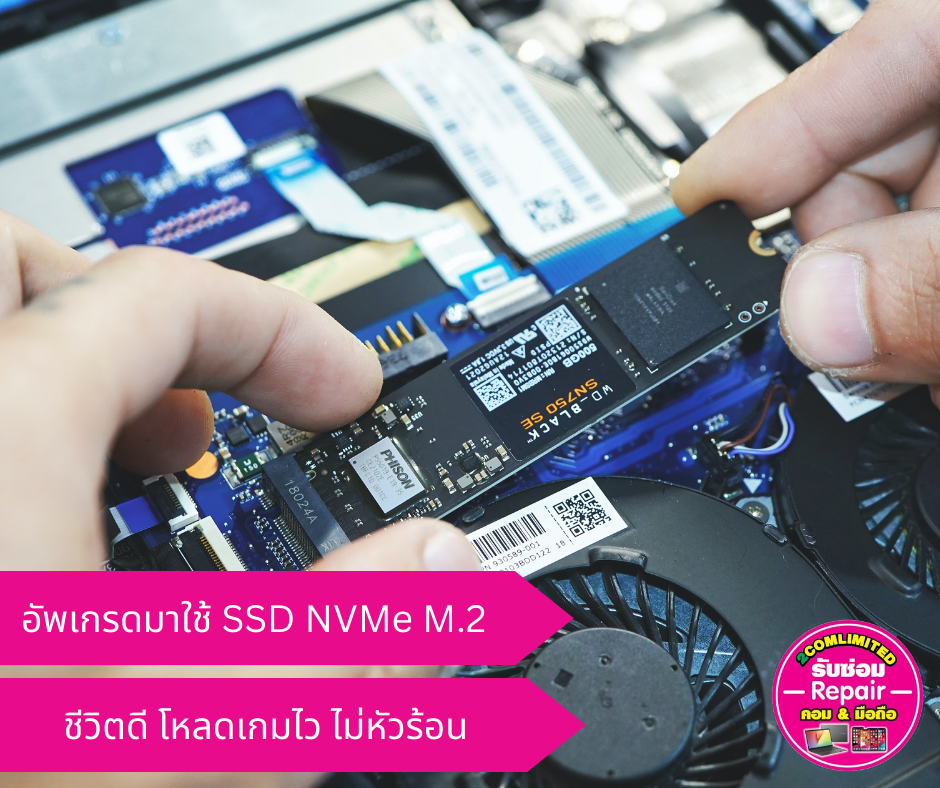
อัพเกรดมาใช้ SSD NVMe M.2 ชีวิตดีขึ้น ไม่หัวร้อน งานไว โหลดเกมเร็ว

การอัพเกรด Hard Disk เป็น SSD M.2: การเพิ่มประสิทธิภาพของคอมพิวเตอร์ของคุณ
เมื่อคุณมองไปที่คอมพิวเตอร์ของคุณและรู้สึกว่ามันเริ่มช้าลงและไม่สามารถรองรับการใช้งานปัจจุบันอย่างเหมาะสม อัพเกรด Hard Disk ของคุณเป็น SSD M.2 อาจเป็นทางออกที่ดีที่สุดสำหรับคุณ ในบทความนี้เราจะสอนคุณเกี่ยวกับข้อดีของ SSD M.2 และขั้นตอนการทำการอัพเกรดด้วยตนเอง.
ข้อดีของ SSD M.2:

  1. ความเร็วเยี่ยม: SSD M.2 มีความเร็วในการอ่านและเขียนข้อมูลอย่างน่าทึ่ง โดยเฉพาะกับรุ่นที่รองรับ PCIe NVMe ทำให้ระบบของคุณทำงานได้อย่างรวดเร็ว เรียบเสียง.
  2. ขนาดเล็กและความคละคลุ: SSD M.2 มีขนาดเล็กและหมายถึงคุณไม่จำเป็นต้องเสียพื้นที่ในเคสของคอมพิวเตอร์ เราพูดถึงขนาดที่ประมาณ 22×80 มม. ทำให้คุณสามารถอัพเกรดคอมพิวเตอร์แม้แค่มีพื้นที่จำกัด
  3. ความนิยมสูง: SSD M.2 เริ่มเป็นที่นิยมในตลาดคอมพิวเตอร์และมีหลายรุ่นที่รองรับทุกรุ่นของเมนบอร์ด ดังนั้นคุณสามารถหารุ่นที่เหมาะกับคอมพิวเตอร์ของคุณได้ง่าย
  4. การทำงานเงียบ: เนื่องจาก SSD M.2 ไม่มีชิ้นส่วนที่เคลื่อนไหว มันทำงานเงียบสงบ ไม่ส่งเสียงหมุนหรือเสียงการอ่าน/เขียนที่รบกวน
More Details
Oct 10, 2023
ปัญหาคีย์บอร์ดโน๊ตบุ๊คที่ไม่สามารถพิมพ์ได้ สาเหตุและวิธีแก้ไข

ปัญหาคีย์บอร์ดโน๊ตบุ๊คที่ไม่สามารถพิมพ์ได้: สาเหตุและวิธีแก้ไข

คีย์บอร์ดโน๊ตบุ๊คเป็นส่วนสำคัญที่เราใช้ในการทำงานและสื่อสารในประจำวัน แต่บางครั้งเราอาจพบกับปัญหาที่ทำให้เราไม่สามารถพิมพ์ข้อความหรือตัวอักษรได้อย่างปกติ ปัญหาเช่นนี้สามารถมีหลายสาเหตุ และในบทความนี้เราจะพูดถึงสาเหตุที่เป็นที่นิยมและวิธีแก้ไขพื้นฐานสำหรับปัญหาคีย์บอร์ดโน๊ตบุ๊คที่ไม่สามารถพิมพ์ได้.

1. สาเหตุที่เป็นที่นิยม

1.1 สิ่งกีดขวางและคราบสกปรก

สิ่งกีดขวาง, คราบสกปรก, หรือของแปลกปลอมที่ตกลงระหว่างปุ่มคีย์บอร์ดอาจทำให้ปุ่มไม่สามารถกดได้ตามปกติ ซึ่งเป็นสาเหตุที่นิยมของปัญหานี้.

1.2 ปัญหาฮาร์ดแวร์

บางครั้งปัญหานี้เกิดจากปัญหาฮาร์ดแวร์ เช่นสายส่งข้อมูลเสียหรือการชำรุดของเมนบอร์ดคีย์บอร์ด หรือปุ่มคีย์บอร์ดที่ชำรุด.

1.3 ปัญหาโปรแกรม

การบางครั้งปัญหาอาจเกิดขึ้นเนื่องจากปัญหาในระบบปฏิบัติการหรือโปรแกรมที่ใช้ในการพิมพ์.

2. วิธีแก้ไข

2.1 การทำความสะอาดคีย์บอร์ด

หากปัญหาเกิดจากสิ่งกีดขวางหรือคราบสกปรก วิธีแก้ไขง่ายๆ คือการทำความสะอาดคีย์บอร์ด ใช้แอลกอฮอล์หรือสารทำความสะอาดเพื่อทำความสะอาดปุ่มคีย์และระหว่างปุ่ม ควรเปิดคีย์บอร์ดและทำความสะอาดอย่างระมัดระวัง.

2.2 การตรวจสอบปัญหาฮาร์ดแวร์

หากการทำความสะอาดไม่ได้ช่วยแก้ไขปัญหา อาจจะต้องพิจารณาปัญหาที่เกิดจากฮาร์ดแวร์ เริ่มต้นด้วยการเช็คสายส่งข้อมูลและเชื่อมต่อของคีย์บอร์ดว่ามีปัญหาหรือไม่ หากพบปัญหา ควรพิจารณาการเปลี่ยนแทนสายหรือฮาร์ดแวร์ที่เสีย.

2.3 การตรวจสอบโปรแกรม

ถ้าคีย์บอร์ดยังคงไม่ทำงาน ควรตรวจสอบว่ามีปัญหาในระบบปฏิบัติการหรือโปรแกรมที่คุณใช้ ลองรีสตาร์ทคอมพิวเตอร์หรือลองใช้คีย์บอร์ดบนเครื่องคอมพิวเตอร์อื่นเพื่อทดสอบว่าปัญหาเกิดจากคอมพิวเตอร์หรือไม่.

3. สรุป

ปัญหาคีย์บอร์ดโน๊ตบุ๊คที่ไม่สามารถพิมพ์ได้อาจเกิดจากหลายสาเหตุ เราควรเริ่มต้นด้วยการทำความสะอาดคีย์บอร์ดเพื่อกำจัดสิ่งกีดขวางและคราบสกปรก หากยังคงมีปัญหา ควรตรวจสอบปัญหาฮาร์ดแวร์และโปรแกรม หากยังไม่สามารถแก้ไขปัญหาด้วยตนเอง ควรพบช่างคอมพิวเตอร์มืออาชีพเพื่อรับบริการแก้ไขปัญหาอย่างเหมาะสมและรวดเร็ว. ประสิทธิภาพของคีย์บอร์ดเป็นสิ่งสำคัญในการทำงานและการใช้งานประจำวันของเรา ดังนั้นควรรักษาและดูแลอย่างดีเสมอ เพื่อป้องกันปัญหาที่อาจเกิดขึ้นในอนาคต.

More Details
Oct 7, 2023
แนะนำสินค้าและบริการสุดฮอต

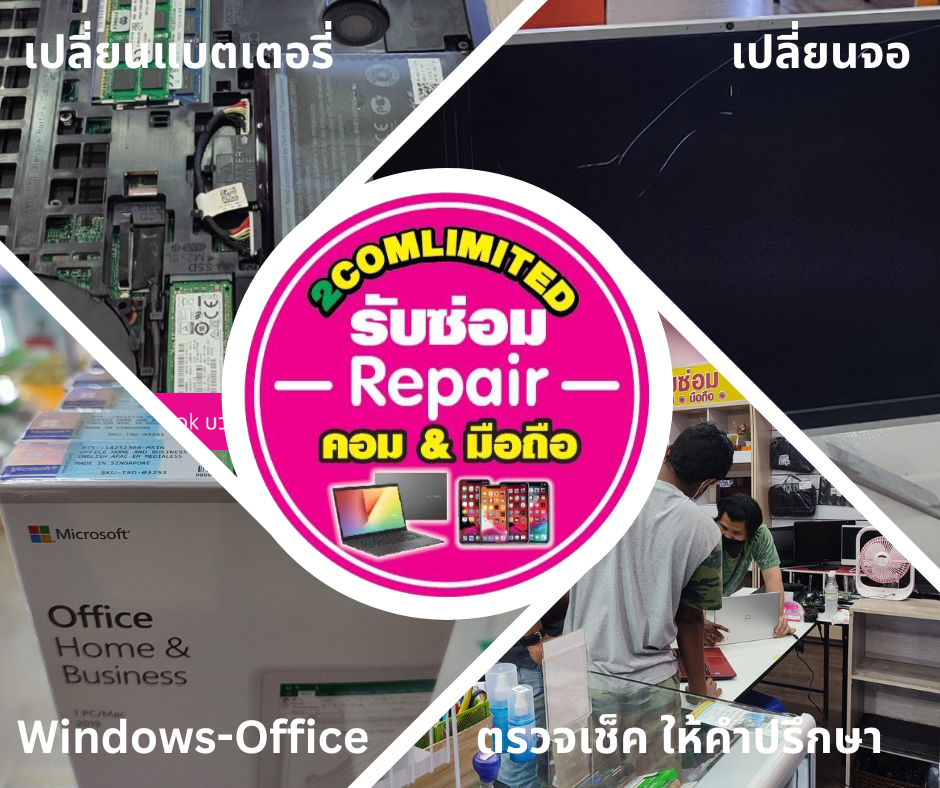
แนะนำ สินค้า และบริการสุดฮอต ของร้านซ่อมคอมพิวเตอร์ 2comlimited

1. บริการเปลี่ยน Battery แบตเตอรี่ Notebok

2. จำหน่าย Adapter Notebook

3. บริการเปลี่ยนจอ Notebook , All in One

4. จำหน่ายซอฟท์แวร์ลิขสิทธิ์แท้ Windows 10, 11 และ Microsoft Office

.

#เปลี่ยนแบต #เปลี่ยนจอเปลี่ยนแบต #adapter #windows #msoffice

#2comlimited #ร้านซ่อมคอมพิวเตอร์ #ฟอร์จูนทาวน์

.

ทักแชท หรือทักมาที่ไลน์ https://lin.ee/jheO4qo

.

พิกัดร้าน https://maps.app.goo.gl/9LD3g8KggQF8c3cXA

More Details
Oct 5, 2023
เครื่อง notebook ร้อน พัดลมเสียงดัง

เครื่อง notebook ร้อน พัดลมเสียงดัง
อย่าปล่อยไว้นานครับ แกะออกมา ฝุ่นเต็มเลย
ธรรมดาของเครื่องคอมใช้นาน จะมีฝุ่นเยอะเป็นธรรมดา
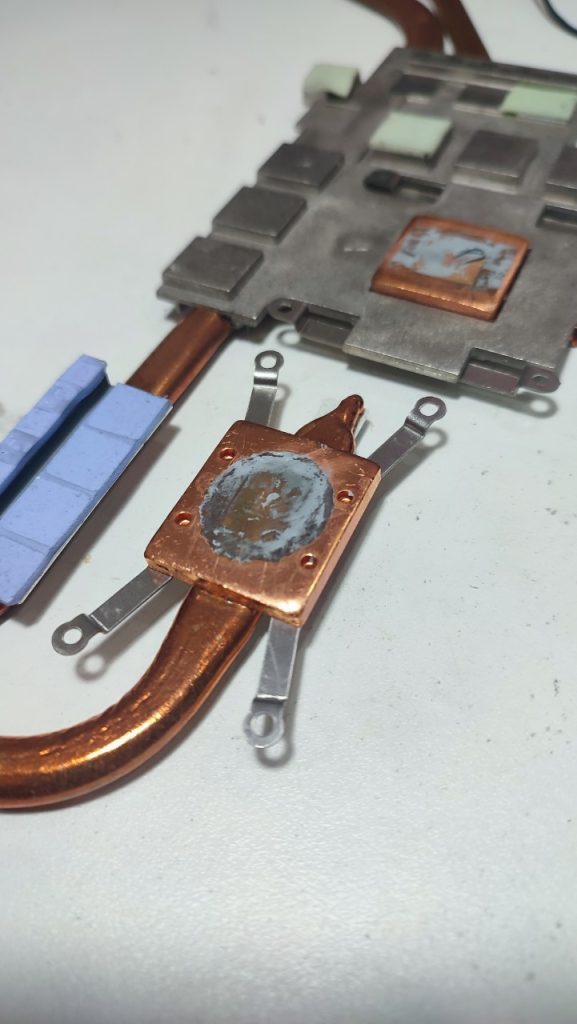
กรณีเครื่องนี้ อาการ #เครื่องร้อน เกิดจากส่วนหนึ่งผัดลมมีฝุ่นอุดตันมาก ทำให้ลมเย็นเข้าไประบายความร้อนได้ไม่ดี เป็นผลให้พัดลมต้องหมุนเร็วขึ้น จึงทำให้ #พัดลมเสียงดัง ไปด้วย
แก้ปัญหายังไง : เบื้องต้นช่างแกะเครื่อง แกะพัดลมมาทำความสะอาดเอาฝุ่นออก จากนั้นเปิดใช้งาน ถ้าโอเคก็จบ แต่รายนี้ต้องเปลี่ยนซิลิโคนของซีพียูด้วย ทำให้เครื่องกลับมาเย็นได้ปกติ
#notebook #เครื่องร้อน #2comlimited #ร้านซ่อมคอมพิวเตอร์ #ฟอร์จูนทาวน์ #ทูคอมลิมิเต็ด

More Details
Oct 3, 2023
การเปลี่ยนแบตเตอรี่ (Battery) ของโน้ตบุ๊ค

การเปลี่ยนแบตเตอรี่ (Battery) ของโน้ตบุ๊ค (Notebook) เป็นกระบวนการที่สำคัญเพื่อรักษาประสิทธิภาพและความคงทนของอุปกรณ์ของคุณ แบตเตอรี่ในโน้ตบุ๊คมักจะมีอายุของมัน ซึ่งหมายความว่าคุณจะต้องเปลี่ยนแบตเตอรี่เมื่อมันเริ่มมีปัญหา เช่น การลดสมรรถนะของแบตเตอรี่ การระบบทำงานไม่ถูกต้อง หรือแบตเตอรี่เสื่อมสภาพและรั่วไฟฟ้า ดังนั้นนี่คือขั้นตอนเบื้องต้นในการเปลี่ยนแบตเตอรี่ของโน้ตบุ๊คของคุณ:

ยืนยันความเหมาะสม: ตรวจสอบว่าแบตเตอรี่ที่คุณจะซื้อเป็นแบตเตอรี่ที่เหมาะกับโน้ตบุ๊คของคุณ คุณสามารถหาข้อมูลเกี่ยวกับรุ่นและสเปกของแบตเตอรี่ในคู่มือของโน้ตบุ๊คหรือเว็บไซต์ของผู้ผลิต.

ปิดโน้ตบุ๊ค: ก่อนที่คุณจะเริ่มกระบวนการเปลี่ยนแบตเตอรี่ ควรปิดโน้ตบุ๊คของคุณและถอดสายชาร์จ (AC adapter) ออก.

  1. ถอดแบตเตอรี่เดิม: คุณต้องเปิดตัวโน้ตบุ๊คและค้นหาแบตเตอรี่เดิมที่ต้องการถอดออก แบตเตอรี่อาจถูกติดตั้งในลักษณะที่สามารถถอดออกได้ง่ายหรืออาจต้องเปิดเครื่องเพิ่มเติมเพื่อเข้าถึงแบตเตอรี่.
  2. เปิดตัวแบตเตอรี่ใหม่: ใส่แบตเตอรี่ใหม่ลงในช่องที่ว่างเหล่านี้ที่เปิดเครื่องของคุณ และระวังให้แน่ใจว่าคุณเสียบแบตเตอรี่อย่างแน่นหนา.
  3. เริ่มใช้งานใหม่: เมื่อคุณมีแบตเตอรี่ใหม่ในที่แล้ว คุณสามารถเริ่มใช้งานโน้ตบุ๊คของคุณตามปกติได้ ควรให้แบตเตอรี่ชาร์จเต็มเป็นเวลาต่อไปก่อนใช้งาน.
  4. การดูแลแบตเตอรี่ใหม่: เพื่อรักษาความคงทนและอายุการใช้งานของแบตเตอรี่ใหม่ ควรดูแลแบตเตอรี่ด้วยการใช้งานอย่างถูกต้อง หลีกเลี่ยงการใช้งานโน้ตบุ๊คในสภาวะเต็มประสิทธิภาพเวลานานๆ โดยไม่ต้องชาร์จแบตเตอรี่.

ควรจะทราบว่ากระบวนการเปลี่ยนแบตเตอรี่ของโน้ตบุ๊คอาจแตกต่างกันไปขึ้นอยู่กับรุ่นและผู้ผลิตของโน้ตบุ๊ค ดังนั้นคุณควรอ่านคู่มือหรือคำแนะนำที่มากับอุปกรณ์ของคุณเพื่อให้แน่ใจว่าคุณทำตามขั้นตอนที่ถูกต้อง.

เปลี่ยนแบตโน๊ตบุ๊ค #MicrosoftSurface #2comlimited #ร้านซ่อมคอมพิวเตอร์ #ฟอร์จูนทาวน์

More Details
Sep 27, 2023
สนับสนุนเสื้อกีฬาวอลเลย์บอล

ร้าน 2comlimited มีความยินดี

ที่ได้เป็นส่วนหนึ่งในการสนับสนุนเสื้อกีฬาวอลเลย์บอล ของการแข่งขันในครั้งนี้

#สนับสนุนสังคม #2comlimited #ร้านซ่อมคอมพิวเตอร์ #ฟอร์จูนทาวน์

More Details
Sep 24, 2023
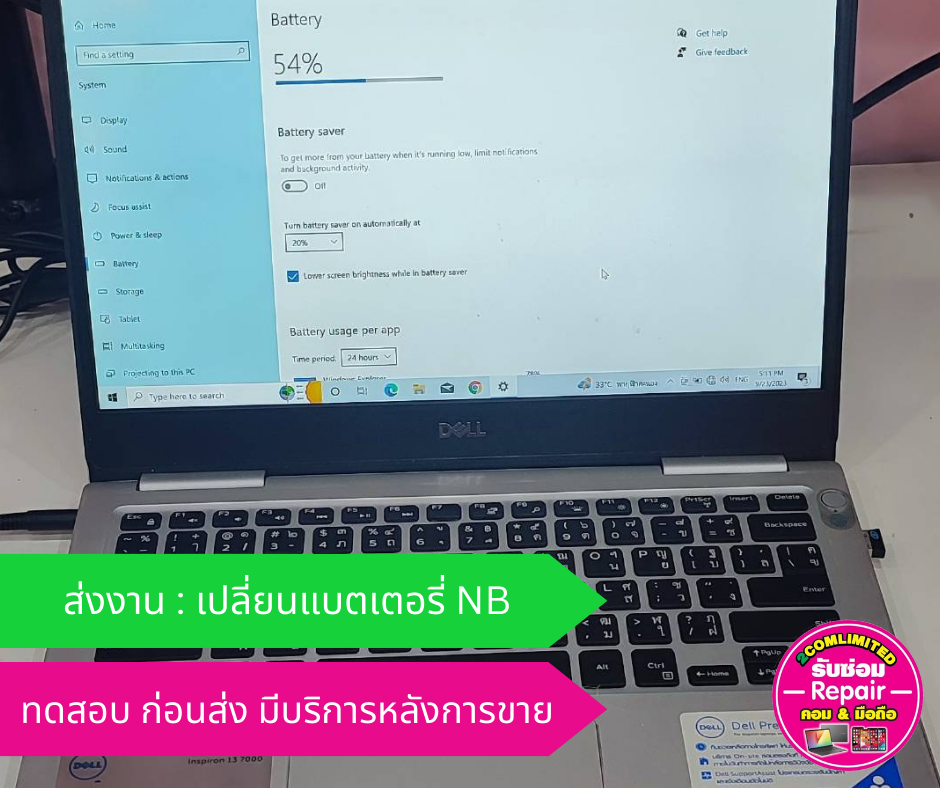
ส่งงาน เปลี่ยนแบตเตอรี่ Notebook

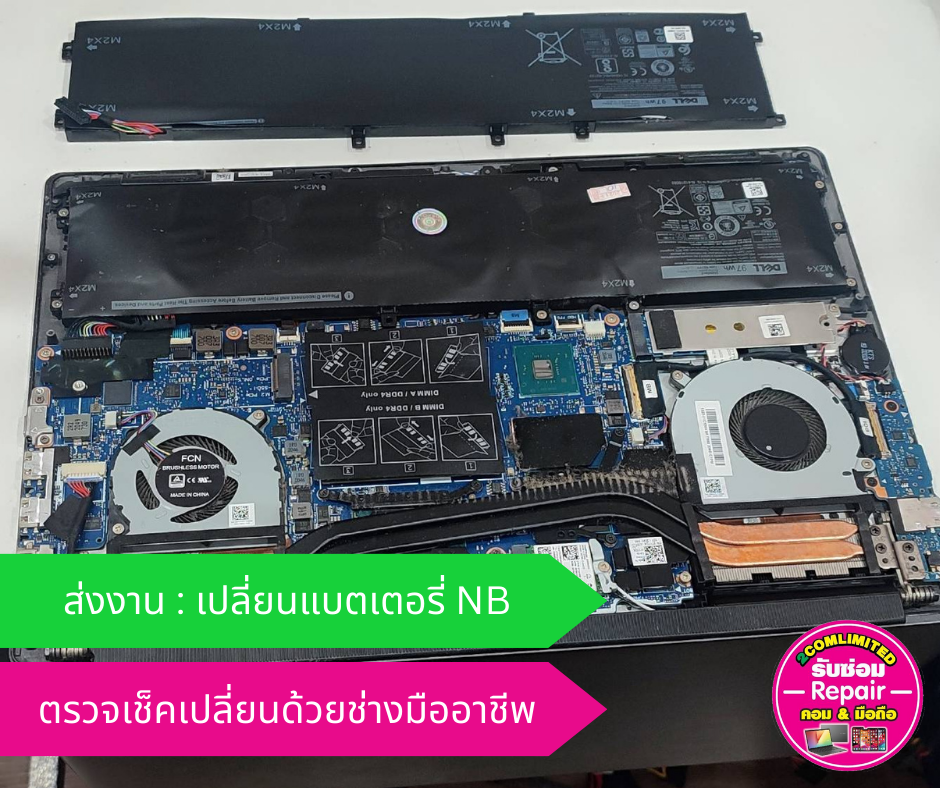
ส่งงาน : เปลี่ยนแบตเตอรี่ Notebook

อาการ : ชาร์ทเต็ม แต่ใช้ได้ไม่ถึง 30 นาที

ใครที่มีปัญหาเปิดเครื่องโน๊ตบุ๊คแล้วใช้ได้ไม่นาน ทำให้ทำงานได้ไม่ต่อเนื่องถ้าไม่เสียบสายไฟ

ปัญหาหงุดหงิดไม่มั่นใจไม่กล้าไปทำงานนอกสถานที่ กลัวคอมดับ

รีบทักมาปรึกษา ก่อนคอมคุณเสียหายมากกว่าแบตเสื่อม

ทักแชท หรือทักมาที่ไลน์ https://lin.ee/jheO4qo

#ส่งงาน #เปลี่ยนแบตเตอรี่Notebook #2comSuccess

#2คอมลิมิเต็ดส่งงาน #2comlimited #ร้านซ่อมคอมพิวเตอร์ #ฟอร์จูนทาวน์

พิกัดร้าน https://maps.app.goo.gl/9LD3g8KggQF8c3cXA

More Details
Sep 23, 2023
10 จุดเด่น ทำให้ Windows 11 น่าใช้

Windows 11 เป็นระบบปฏิบัติการล่าสุดจาก Microsoft ซึ่งมีคุณสมบัติและฟีเจอร์ที่น่าสนใจมากมาย ซึ่งเด่นที่สุดได้แก่:

  1. อินเตอร์เฟซใหม่และดีไซน์สวยงาม: Windows 11 มาพร้อมกับอินเตอร์เฟซที่อัปเดตและดีไซน์ที่สวยงามมากขึ้น มีเมนู “Start” ที่ย้ายไปด้านล่างและไอคอนมินิมอล ที่สวยงามมากขึ้น มันสร้างประสบการณ์การใช้งานที่เรียบง่ายและเพลิดเพลินไปกับการใช้งานทุกวัน.
  2. ปรับแต่งแท็บและเลือกไลบรารีของแอป: สิ่งนี้ช่วยให้คุณสามารถจัดระเบียบและปรับแต่งโต๊ะทำงานของคุณให้สอดคล้องกับความต้องการส่วนตัว คุณสามารถแก้ไขและเลือกไลบรารีของแอปเพื่อให้มีการแสดงผลที่เหมาะสมกับการใช้งาน.
  3. มาตรฐานขั้นสูงสำหรับประสิทธิภาพ: Windows 11 มาพร้อมกับการปรับปรุงและประสิทธิภาพขั้นสูง ทำให้การทำงานและเล่นเกมเป็นไปอย่างราบรื่น มีการสนับสนุนสำหรับ DirectX 12 Ultimate และระบบไฟเส้นทาง DirectStorage เพื่อเพิ่มความเร็วในการโหลดข้อมูลของเกม.
  4. ปรับปรุงในการทำงานกับแอป: Windows 11 มีการปรับปรุงในการทำงานกับแอปที่ทำงานร่วมกับ Snap Layouts และ Snap Groups เพื่อความสะดวกในการจัดการหน้าต่างและแอปในหน้าต่างเดียวกัน นอกจากนี้ยังมี Widgets สำหรับการแสดงข้อมูลแบบตามเวลาจริง.
  5. ปรับปรุงในการทำงานกับอุปกรณ์แบบสม่ำเสมอ: Windows 11 มาพร้อมกับการปรับปรุงในการทำงานกับอุปกรณ์แบบสม่ำเสมอ รวมถึงการสนับสนุนแท็บเล็ตและอุปกรณ์ที่มีจอหลายหน้าจออย่างดี การเชื่อมต่ออุปกรณ์เสริมเช่นตัวรับเสียงและเมาส์ก็ถูกปรับปรุงให้ทำงานได้ดียิ่งขึ้น.
  6. การปรับปรุงในด้านความปลอดภัย: Windows 11 มาพร้อมกับความปลอดภัยที่มีการปรับปรุงมากขึ้น รวมถึง Windows Defender ที่มีความสามารถในการตรวจจับและป้องกันมัลแวร์และไซเบอร์อันตราย.
  7. การสนับสนุนแอป Android: Windows 11 มีการสนับสนุนแอป Android ผ่าน Microsoft Store ซึ่งช่วยให้คุณสามารถใช้แอปของ Android บนเครื่อง Windows 11 ได้.
  8. การใช้งานง่ายบนอุปกรณ์แบบสัมผัส: Windows 11 มาพร้อมกับการปรับปรุงในการใช้งานบนอุปกรณ์แบบสัมผัส เพื่อให้การนำทางและการทำงานกับแอปเป็นไปอย่างเรียบง่ายบนแท็บเล็ตและอุปกรณ์ที่มีจอสัมผัส.
  9. ปรับปรุงในการเชื่อมต่ออินเทอร์เน็ต: Windows 11 มาพร้อมกับ Wi-Fi 6E ที่มีความเร็วสูงขึ้นและการปรับปรุงในการเชื่อมต่ออินเทอร์เน็ตเพื่อให้คุณสามารถเชื่อมต่อกับเครือข่ายอินเทอร์เน็ตได้ดีขึ้น.
  10. ความยืดหยุ่นในการใช้งาน: Windows 11 มีความยืดหยุ่นในการใช้งานมากขึ้น ทำให้คุณสามารถปรับแต่งการทำงานของระบบให้ตรงกับความต้องการของคุณได้อย่างสมบูรณ์.
    นี่เป็นบางคุณสมบัติและฟีเจอร์ที่เด่นของ Windows 11 ซึ่งอาจมีฟีเจอร์อื่นๆ อีกมากมายที่น่าสนใจสำหรับผู้ใช้งาน Windows 11 ด้วย #จำหน่ายWindows11 แต่อย่าลืมว่าความสามารถและคุณสมบัติของระบบปฏิบัติการอาจมีการอัปเดตตลอดเวลา ดังนั้นควรตรวจสอบข้อมูลล่าสุดจาก Microsoft เพื่อความแน่ใจในสิ่งที่ Windows 11 มีให้.

More Details
Sep 22, 2023
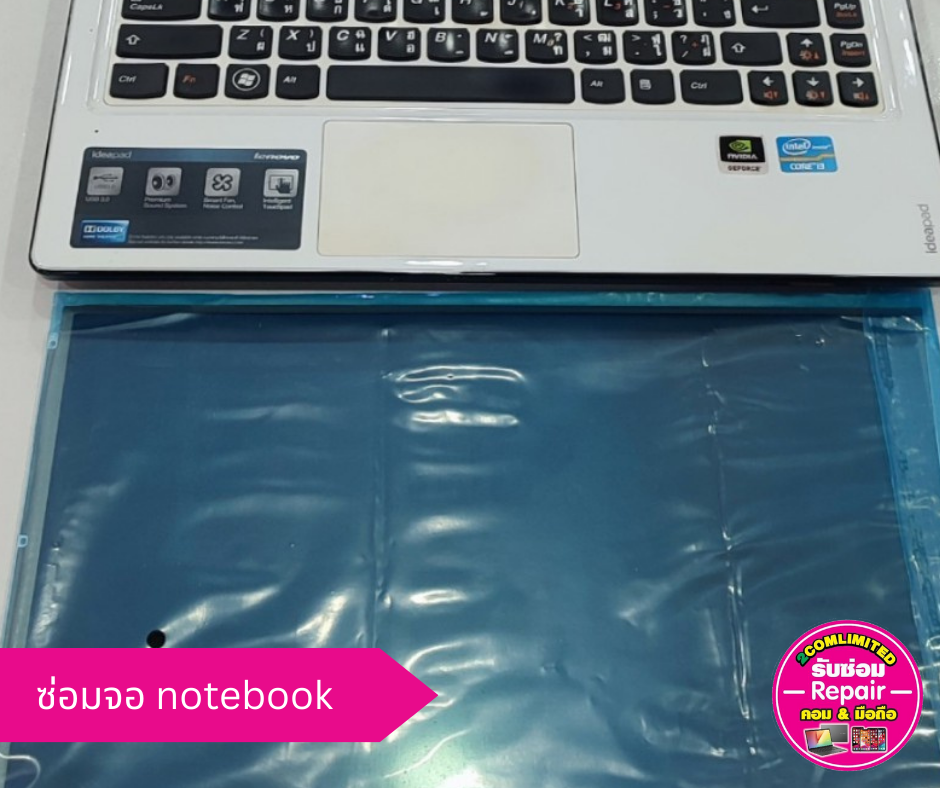
ซ่อมจอ notebook ทำเองได้มั๊ย

ซ่อมจอ notebook
การซ่อมแซมหน้าจอโน๊ตบุ๊คเมื่อเจอปัญหาแสดงภาพไม่ถูกต้องหรือมีปัญหาในการทำงานเป็นเรื่องที่สามารถทำได้ด้วยตนเองหากคุณมีความรู้และเครื่องมือที่จำเป็น ในบทความนี้เราจะสอนวิธีการซ่อมจอโน๊ตบุ๊คที่มีปัญหาอย่างง่ายๆ แต่ถ้าคุณไม่มั่นใจหรือไม่มีความชำนาญในการซ่อมแซมอุปกรณ์อิเล็กทรอนิกส์ ควรพิจารณาการนำไปซ่อมที่ร้านบริการที่มีความเชี่ยวชาญเพื่อป้องกันความเสียหายที่อาจเกิดขึ้นเพิ่มเติม : repair display notebook

  1. ตรวจสอบการเชื่อมต่อของสายสัญญาณ: บางครั้งปัญหาจอที่ดำเนินการไม่ถูกต้องอาจเกิดจากสายสัญญาณที่ไม่เชื่อมต่ออย่างถูกต้อง ตรวจสอบว่าสายสัญญาณได้เสียบอย่างมั่นใจที่สามารถแนบแน่นและไม่มีการขาดหาย
  2. รีเซ็ตโน๊ตบุ๊ค: การรีเซ็ตโน๊ตบุ๊คอาจช่วยแก้ไขปัญหาหน้าจอที่แขวนหรือไม่ทำงาน ลองกดปุ่มรีเซ็ตหรือถอดแบตเตอรี่ (หากเป็นไปได้) แล้วเสียบใหม่
  3. ตรวจสอบประสิทธิภาพของแบตเตอรี่: บางครั้งปัญหาจออาจเกิดจากปัญหากับแบตเตอรี่ ตรวจสอบว่าแบตเตอรี่ยังมีพลังงานเพียงพอหรือไม่ และรีเช็คการเชื่อมต่อกับสายปลั๊ก
  4. ตรวจสอบการปรับความสว่าง: บางครั้งจออาจถูกปรับความสว่างให้ต่ำลงหรือถูกปิดใช้งาน ลองปรับความสว่างของจอด้วยปุ่มควบคุมหรือแป้นพิมพ์ที่เกี่ยวข้อง
  5. ทดสอบด้วยจอภายนอก: ถ้าคุณมีจอภายนอก (monitor) ลองเชื่อมต่อโน๊ตบุ๊คกับจอภายนอกเพื่อดูว่าปัญหายังคงอยู่หรือไม่ นี้จะช่วยให้คุณรู้ว่าปัญหาเกิดที่จอหรือไม่
  6. ตรวจสอบไดร์เวอร์การแสดงผล: บางครั้งปัญหาจออาจเกิดจากไดร์เวอร์การแสดงผลที่ไม่ถูกต้อง ลองอัปเดตหรือติดตั้งไดร์เวอร์ใหม่
  7. การสแกนไวรัสและซอฟต์แวร์ไม่พึงประสงค์: การสแกนคอมพิวเตอร์ของคุณเพื่อตรวจสอบว่ามีไวรัสหรือซอฟต์แวร์ไม่พึงประสงค์ที่อาจเป็นสาเหตุของปัญหา
  8. การตรวจสอบการเชื่อมต่อของหน้าจอ: ถ้าคุณมีความรู้และความชำนาญทางเทคนิค ลองเปิดโน๊ตบุ๊คและตรวจสอบการเชื่อมต่อของสายสัญญาณหรือสายคานเบิ้ลว่ามีปัญหาหรือไม่
  9. หากไม่สามารถแก้ไขปัญหา: หากคุณไม่สามารถแก้ไขปัญหาด้วยวิธีดังกล่าว ควรพิจารณาการนำโน๊ตบุ๊คของคุณไปยังร้านบริการที่มีความชำนาญในการซ่อมแซม

คำเตือน: การเปิดเครื่องโน๊ตบุ๊คและพยายามซ่อมแซมเองอาจทำให้เสียหายมากขึ้น ควรทำเพียงถ้าคุณมีความรู้และความชำนาญในด้านนี้ และควรระวังการชำรุดสินค้าและความปลอดภัยของตนเองเสมอ

ซ่อมจอโน๊ตบุ๊ค #เปลี่ยนจอnotebook

More Details